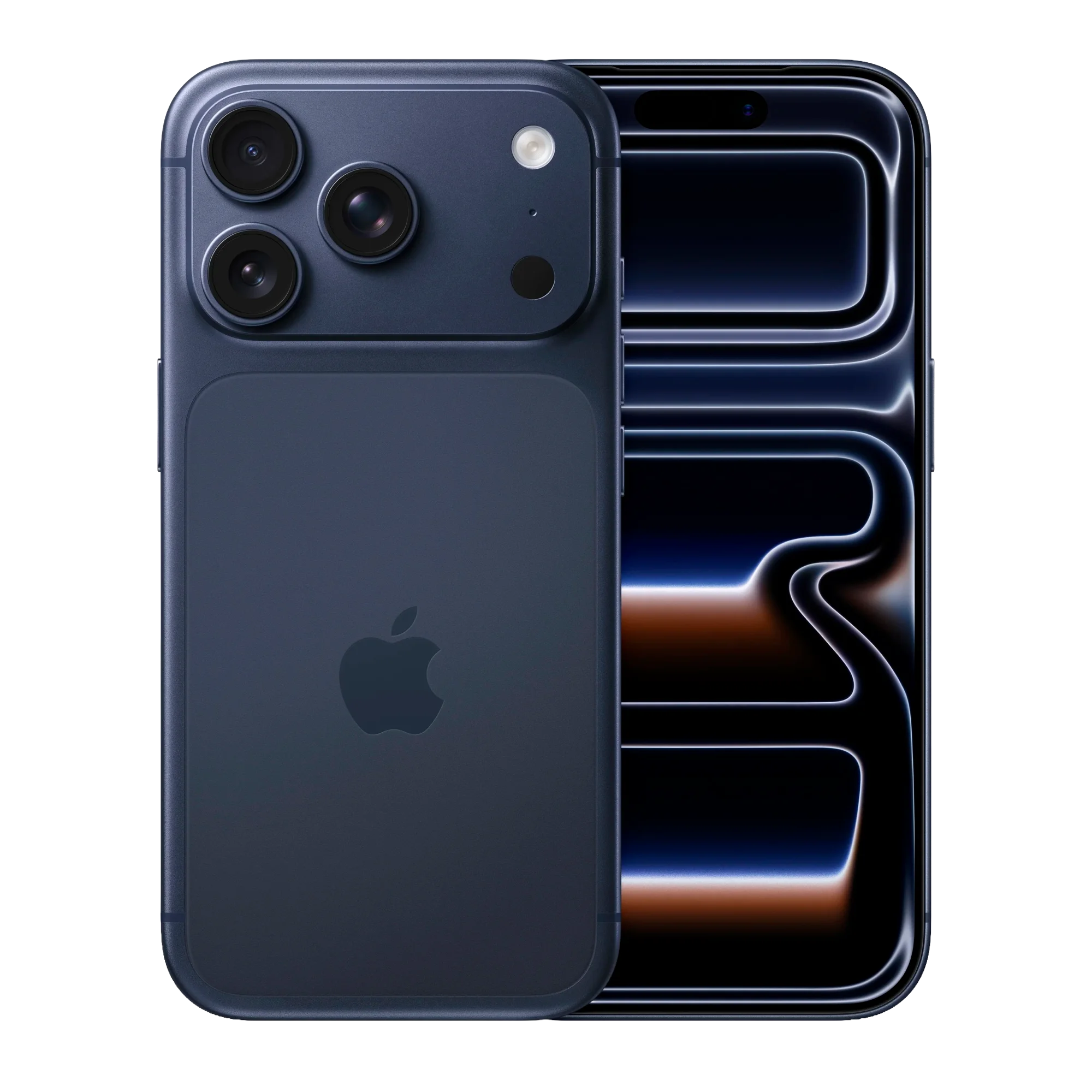
- Apple diseña iOS con ajustes promedio para satisfacer a la masa; configurarlo a fondo desbloquea el verdadero potencial de tu iPhone.
- En el **iPhone 17 Pro Max** con **iOS 26**, la degradación química de la batería por carga ultrarrápida y los efectos de GPU *"Liquid Glass"* requieren ajustes manuales inmediatos.
- **Apple Intelligence** funciona localmente usando los 12GB de RAM del dispositivo, pero configurarlo bien evita consumos innecesarios de batería e internet móvil.
- Todas las rutas están actualizadas a la versión oficial en español de **iOS 26.5.1**.
Cada vez que abres la caja de un iPhone nuevo, este viene preconfigurado con opciones genéricas de fábrica. Dedicarle unos minutos a cambiar estos 15 ajustes marcará un antes y un después en la duración diaria de tu batería y en la seguridad de tus datos.
Esta guía recoge recomendaciones basadas en análisis técnicos profundos de medios internacionales de prestigio como MacRumors, 9to5Mac y creadores destacados del ámbito tecnológico en español como **Isa Marcial** y **Víctor Abarca**. Hemos recopilado y probado estos cambios para que optimices tu terminal de manera rápida y segura.
1. Batería y Pantalla: Alarga la autonomía en la era de "Liquid Glass"
iOS 26 introduce la espectacular interfaz gráfica translúcida *Liquid Glass*. Si bien el potente chip **A19 Pro** la mueve con soltura, el renderizado continuo y la carga ultrarrápida exigen que configures la energía correctamente para evitar la degradación a largo plazo.
Establece el límite de carga inteligente al 90%
La carga ultrarrápida y el calor desgastan las celdas de litio cuando llegan al 100%. iOS 26 permite limitar de forma exacta la carga. El 90% es el porcentaje ideal para el iPhone 17 Pro Max: preserva la vida útil de la batería sin comprometer tu autonomía de todo el día.
Ajustes → Batería → Carga → Límite de carga"Si dejas cargando el iPhone toda la noche, un límite fijo del 80% o 90% previene el desgaste térmico de forma impresionante. En tres meses notarás que la salud química de tu batería se mantiene intacta."
Desactiva la transparencia del diseño "Liquid Glass"
Los menús e interfaces dinámicas que flotan sobre el fondo requieren mucha potencia de cálculo de la GPU. Desactivar este efecto estético reduce drásticamente el uso de GPU en tareas diarias.
Ajustes → Accesibilidad → Pantalla y tamaño de texto → Reducir transparenciaOptimiza la Pantalla Siempre Activa (Always-On Display)
Por defecto, el Always-On muestra tu fondo difuminado y las notificaciones. Desactiva ambas opciones para mantener la pantalla completamente negra y con los píxeles apagados, excepto por el reloj y tus widgets. Esto ahorra hasta un 5% de batería al día.
Ajustes → Pantalla y brillo → Pantalla siempre activa → Desactivar "Mostrar fondo" y "Mostrar notificaciones"Desactiva la actualización en segundo plano innecesaria
Redes sociales y apps de delivery siguen ejecutando código en segundo plano incluso cuando no están abiertas. Desactívalas y deja encendida esta función únicamente para las apps de mensajería urgente.
Ajustes → General → Actualización en segundo plano2. Privacidad y Seguridad: Controla tu información y a Siri
iOS 26 integra de forma nativa los modelos locales de **Apple Intelligence**, los cuales corren directamente en la memoria RAM de tu iPhone. No obstante, debes vigilar qué datos compartes y cómo se comporta tu sistema ante una pérdida o robo.
Descarga los modelos locales de Apple Intelligence
Asegúrate de que Apple Intelligence procese tus peticiones en local para no enviar metadatos a servidores externos ni consumir tu plan de datos. Revisa la sección y asegúrate de descargar los paquetes correspondientes a tu idioma.
Ajustes → Apple Intelligence y Siri → Idioma y Modelos LocalesBloquea aplicaciones individuales con Face ID
Ya no necesitas apps de terceros para asegurar tus chats o fotos. Puedes requerir Face ID de manera nativa para abrir cualquier app. Si le prestas el teléfono desbloqueado a alguien para ver una foto, esa persona no podrá cotillear tus apps protegidas sin tu rostro.
Mantén pulsado el icono de cualquier app → Requerir Face IDActiva la Protección de dispositivo robado
Si alguien llega a ver tu código PIN e intenta robarte el iPhone, esta función bloquea cambios clave (como cambiar la clave de tu ID de Apple) forzando Face ID y aplicando una espera de una hora si estás en una ubicación desconocida.
Ajustes → Face ID y código → Protección de dispositivo robadoAudita los permisos de localización y rastreo publicitario
Evita que las aplicaciones rastreen tu ubicación en todo momento. Cambia los accesos a "Al usar la app" y desactiva las peticiones de rastreo publicitario globalmente para evitar anuncios dirigidos basados en tus búsquedas de voz.
Ajustes → Privacidad y seguridad → Localización / RastreoUsa el acceso limitado a Fotos y Contactos
Cuando una aplicación nueva te pida acceso a tu galería, no le concedas el acceso completo. Elige "Acceso limitado" para seleccionar únicamente las fotos que la aplicación necesita editar o subir, protegiendo el resto de tu vida privada.
Ajustes → Privacidad y seguridad → Fotos → Seleccionar AppBajo ningún concepto desactives la red "Buscar" (Find My). Algunos tutoriales sugieren hacerlo para ahorrar batería, pero esto impedirá que localices tu iPhone 17 Pro Max si se apaga o se queda sin cobertura.
3. Cámara: Maximiza los sensores y el chip A19 Pro
El iPhone 17 Pro Max es una bestia fotográfica gracias a su innovador sistema de triple sensor de 48 megapíxeles. Sin embargo, disparar fotos sin configurar los formatos correctos saturará tu almacenamiento iCloud en cuestión de semanas.
Activa el formato HEIF Máx a 48MP
Obtén el detalle masivo de los 48 megapíxeles completos sin el peso colosal del formato ProRAW (que ronda los 75MB por toma). Habilitar "HEIF Máx" te brinda fotos ultra nítidas que pesan solo 5MB.
Ajustes → Cámara → Formatos → Captura de foto → HEIF Máx (hasta 48MP)"Para fotografías cotidianas donde buscas conservar el detalle fino para ampliar o recortar, HEIF Máx es la mejor función que Apple ha puesto en sus cámaras en años. Te da la calidad del sensor completo sin devorarse la memoria del teléfono."
Desactiva "Priorizar disparos rápidos"
Si priorizas la calidad final sobre capturar ráfagas a gran velocidad, este ajuste obliga al motor neuronal del chip A19 Pro a aplicar todo el rango dinámico y la reducción de ruido inteligente (Deep Fusion) a cada foto tomada de forma individual.
Ajustes → Cámara → Priorizar disparos rápidos (Desactivar)Activa la Cuadrícula y el Nivel físico
La fotografía profesional parte de una buena composición. La cuadrícula de tercios te ayuda a encuadrar los puntos clave, y el nuevo nivel por hardware aprovecha los sensores internos para evitar que tus horizontes en paisajes salgan inclinados.
Ajustes → Cámara → Composición → Cuadrícula / Nivel4. Productividad: Adapta la interfaz al ritmo de tu día
iOS 26 rediseña por completo el Centro de Control y permite una personalización casi ilimitada de accesos rápidos. No dejes estos elementos con la configuración por defecto.
Crea páginas en el Centro de Control de iOS 26
El Centro de Control ahora soporta pantallas deslizables con controles redimensionables de aplicaciones externas. Configura una página principal para utilidades básicas (brillo, volumen, Wi-Fi) y desliza para una segunda página dedicada exclusivamente a domótica o atajos avanzados.
Desliza desde la esquina superior derecha → Mantén pulsado el fondo para editarReemplaza los botones de la pantalla de bloqueo
Puedes remover por fin los iconos clásicos de linterna y cámara de tu pantalla de bloqueo. Cámbialos por utilidades que uses a diario, como abrir tu aplicación favorita de notas rápidas, ejecutar un atajo de Siri o abrir tu escáner de pagos favorito.
Mantén pulsada la pantalla de bloqueo → Personalizar → Pantalla de bloqueoConfigura "Tocar atrás" (Back Tap) para atajos instantáneos
Al dar dos o tres toques físicos en la parte trasera de tu iPhone, puedes activar funciones del sistema como capturas de pantalla, la linterna, o ejecutar atajos de voz que configures de antemano. Es uno de los mejores secretos de accesibilidad.
Ajustes → Accesibilidad → Tocar → Tocar atrásTu iPhone 17 Pro Max a su máxima capacidad
Ajustar estas 15 opciones te llevará un máximo de 10 minutos, pero a cambio obtendrás un teléfono que consume menos energía, protege tu privacidad frente a las apps intrusivas y captura fotos con una nitidez profesional. En **Tauro Import**, cuando entregamos un equipo a un cliente, nos tomamos el tiempo de configurar estos detalles en persona para garantizar una experiencia óptima.
- Establecer límite de carga al 90% para cuidar la salud de la batería.
- Desactivar transparencias estéticas de Liquid Glass en Accesibilidad.
- Ocultar fondo y notificaciones en Always-On Display.
- Desactivar actualización en segundo plano de apps no prioritarias.
- Descargar y configurar modelos locales de Apple Intelligence.
- Requerir Face ID de forma nativa para bloquear aplicaciones críticas.
- Activar la Protección de dispositivo robado.
- Ajustar permisos de localización y rastreo a "Al usar la app".
- Activar acceso limitado a Fotos y Contactos en apps nuevas.
- Configurar captura de cámara en formato HEIF Máx (48MP).
- Desactivar "Priorizar disparos rápidos" para forzar el procesamiento A19 Pro.
- Habilitar la Cuadrícula y el Nivel de composición en la cámara.
- Personalizar y crear páginas en el nuevo Centro de Control.
- Cambiar botones de Linterna/Cámara en la Pantalla de Bloqueo por atajos rápidos.
- Asignar atajos de doble o triple toque en "Tocar atrás".